 Tisk ni izrazit/Tisk vsebuje proge
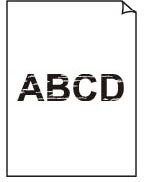
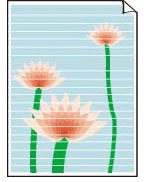

-
1. preverjanje Ali se nastavitve velikosti strani in vrste medija ujemajo z velikostjo in vrsto naloženega papirja?
Če se nastavitve ne ujemajo, ni mogoče dobiti ustreznih rezultatov.
Če tiskate fotografijo ali ilustracijo, lahko napačna nastavitev vrste papirja poslabša kakovost barve natisa.
Poleg tega lahko na natisnjeni površini nastanejo praske.
-
Tiskanje iz računalnika
Preverite nastavitve z gonilnikom tiskalnika.
- Nastavitev osnovnega tiskanja (Windows)
- Nastavitev osnovnega tiskanja (macOS)
-
Tiskanje iz pametnega telefona/tabličnega računalnika z uporabo aplikacije

Preverite nastavitve aplikacije.
-
-
2. preverjanje Prepričajte se, da je izbrana ustrezna kakovost tiskanja (glejte seznam zgoraj).
Izberite možnost kakovosti tiskanja, ki je ustrezna za posamezno vrsto papirja in motiv, ki ga želite natisniti. Če na izpisu opazite madeže ali neenakomerno obarvanost, povečajte kakovost tiskanja in znova natisnite.
-
3. preverjanje Ali za tiskanje uporabljate hrbtno stran papirja?
Tiskajte na tiskalno površino.
-
4. preverjanje Ali je šoba tiskalne glave zamašena?
Natisnite preizkusni vzorec, da preverite šobe in ugotovite, ali so zamašene.
 Opomba
-
Če želite vključiti samodejno preverjanje zamašenosti šobe po tiskanju, pri možnosti Samodejno preverjanje šob (Auto nozzle check) v meniju zaslona LCD izberite katero koli nastavitev razen Neaktivna (Disable).
-
-
5. preverjanje Ali so v tiskalniku ostali delci papirja?
Odstranite delce papirja, ki so ostali v tiskalniku.
